Cómo usar canvas en ChatGPT para convertir tu conversación con IA en un espacio de trabajo

Con Canvas en ChatGPT básicamente estás colaborando con la IA en un documento de texto o en el código de un programa. Puedes hacer esto en la interfaz de chat principal, por supuesto, pero con Canvas es un poco más como tener un compañero de trabajo de IA contigo.
Ahora mismo, tienes que ser usuario de ChatGPT Enterprise, ChatGPT Pro o ChatGPT Plus (desde 20 dólares al mes) para acceder al modelo Canvas. Lo encontrarás en el menú desplegable de la parte superior de la pantalla de conversación, en la esquina superior izquierda.
Primeros pasos con Canvas
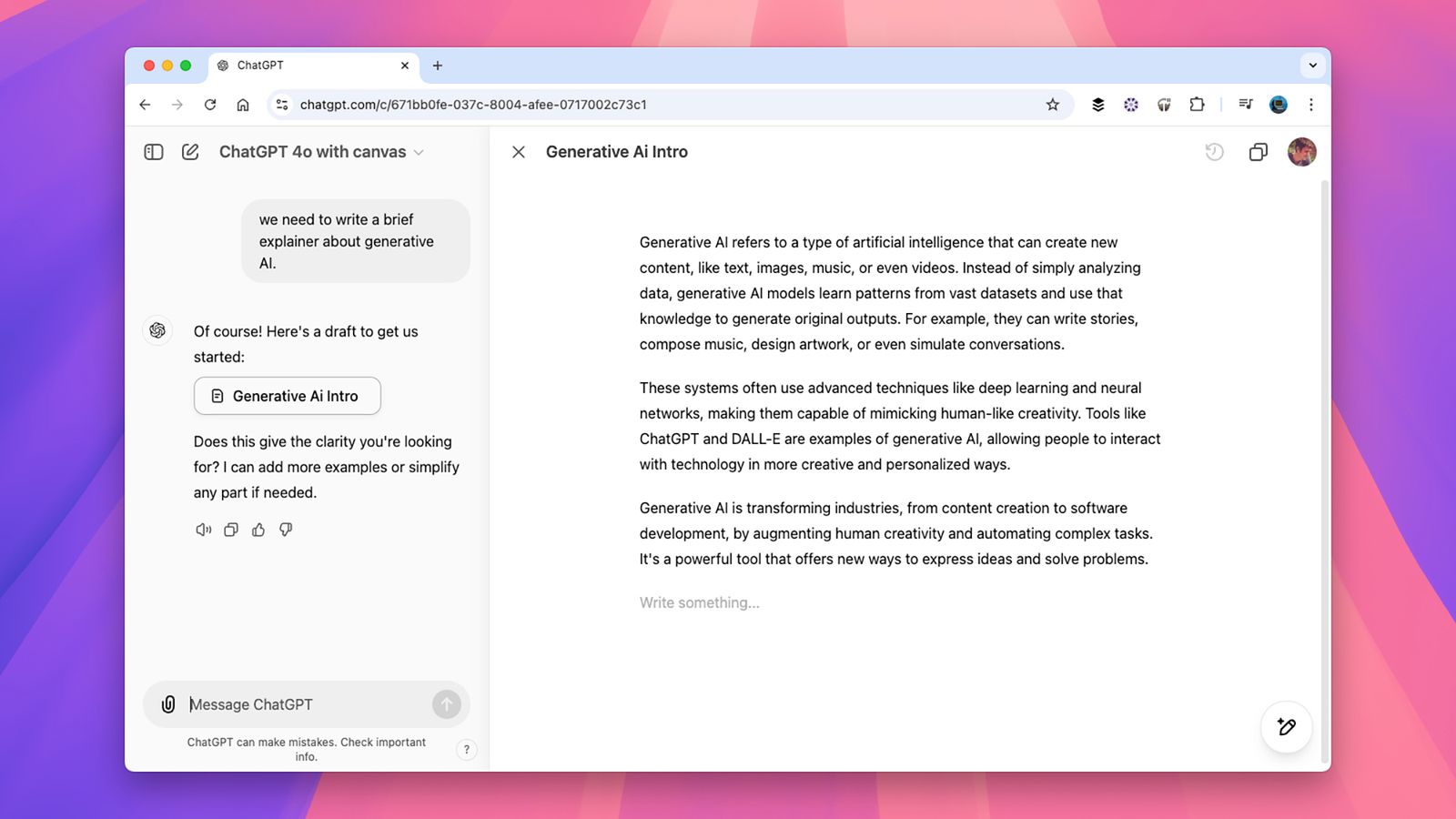
La interfaz de Canvas muestra dos paneles uno al lado del otro.Fotografía: David Nield
Con Canvas seleccionado como modelo de IA, puedes empezar a interactuar con ChatGPT como lo harías normalmente. Utiliza el cuadro de diálogo para describir el tipo de código que necesitas escribir, o el tipo de texto que necesitas generar. Deberás decir algo que indique que deseas crear un nuevo lienzo, por ejemplo Crear un documento o Iniciar un lienzo en algún lugar de tu mensaje.
Cuando la interfaz de ChatGPT Canvas se ejecute por completo, verás la conversación de chat habitual a la izquierda, y lo que sea que estés trabajando a la derecha. Aquí tienes varias opciones. Puedes introducir un nuevo mensaje para obtener más texto (o código), puedes escribir algo manualmente en el panel del lienzo, o puedes seleccionar algo que ChatGPT haya generado y pedirle revisiones.
Estas diferentes opciones hacen de Canvas un modo más colaborativo. En la esquina superior derecha encontrarás accesos directos para ver versiones anteriores del documento o copiar el texto en otro lugar. Mientras tanto, en la esquina inferior derecha encontrarás una caja de herramientas emergente que te ofrece una variedad de opciones, dependiendo de si estás escribiendo texto o programando código con ChatGPT.
Si estás escribiendo, encontrarás herramientas para sugerir ediciones, ajustar la longitud de la respuesta que ChatGPT ha arrojado, cambiar el nivel de lectura del texto, pulir la respuesta o añadir emojis al documento. Por ejemplo, haz clic en Nivel de lectura y podrás utilizar el control deslizante para hacer que el texto sea más o menos complejo.
Para programar, la misma caja de herramientas emergente te ofrece opciones para revisar el código, portarlo a un idioma diferente, corregir errores, añadir registros y añadir comentarios. Por ejemplo, puedes elegir Añadir registros, hacer clic en la flecha que aparece y ChatGPT añadirá declaraciones de registro para el código.
Colaborar en un documento
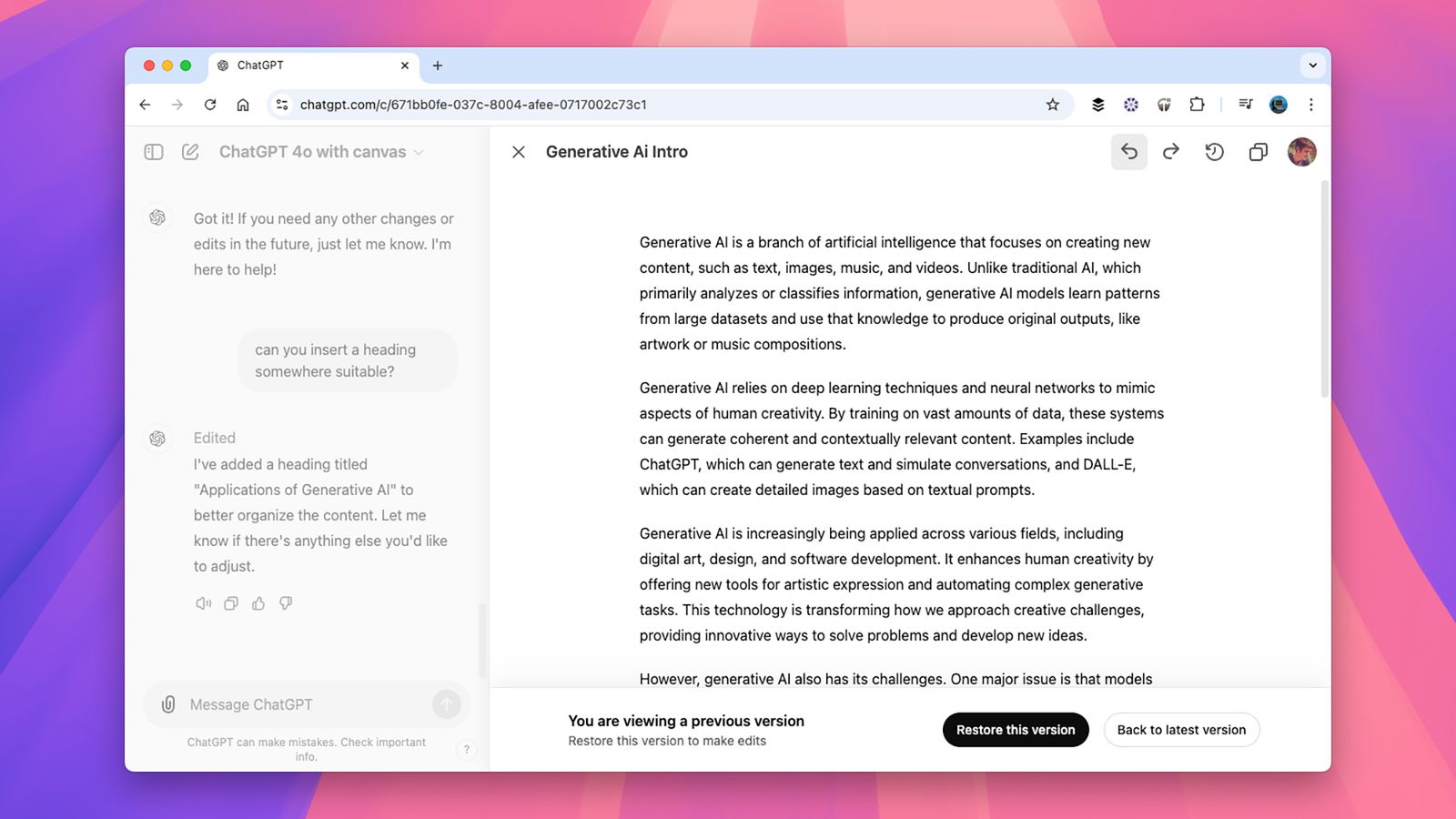
Canvas también ofrece herramientas sencillas de formateo y versionado.Fotografía: David Nield
Como soy escritor más que programador, hablaré de las opciones de escritura en ChatGPT Canvas con más profundidad que de las opciones de programación. Si utilizas Canvas para programar, las herramientas y opciones funcionan de manera similar.
DERECHOS DE AUTOR
Esta información pertenece a su autor original y fue recopilada del sitio https://es.wired.com/articulos/como-usar-canvas-en-chatgpt-para-convertir-tu-conversacion-con-ia-en-un-espacio-de-trabajo