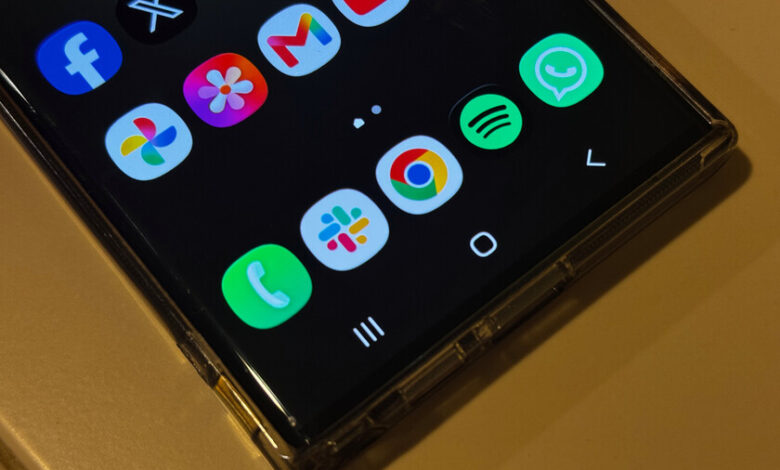
Por defecto, los teléfonos Galaxy vienen configurados con la barra tradicional de tres botones en la parte inferior, la cual suele restar un espacio valioso de la pantalla. Para ofrecer una experiencia de uso mucho más moderna e inmersiva, One UI incluye la opción Gestos de deslizamiento, que elimina estos botones digitales y aprovecha todo el panel frontal mediante gestos.
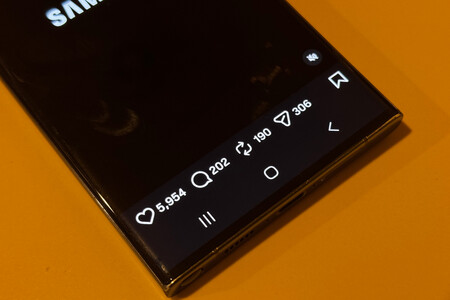
Así puedes activar y utilizar los gestos de navegación en tu teléfono
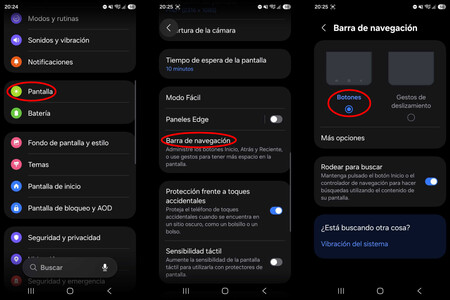
Abre la aplicación de Ajustes en tu dispositivo Galaxy, desplázate por el menú principal y entra al apartado de Pantalla. Busca la opción Barra de navegación e ingresa para ver los métodos de control del sistema.
En la sección de tipo de navegación, cambia la casilla de «Botones» a Gestos de deslizamiento.
Al activarlos, los tres botones desaparecerán y se reemplazarán por una delgada barra indicadora en la parte inferior: desliza hacia arriba desde el borde inferior para volver a la pantalla de inicio, desliza hacia arriba y mantén presionado para ver tus aplicaciones recientes, y desliza desde cualquiera de los bordes laterales (izquierdo o derecho) hacia el centro para ir atrás.
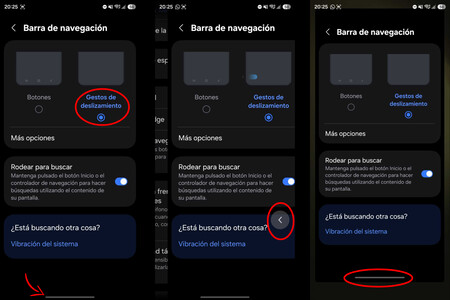
Cambiar la barra de botones por gestos de navegación transforma la apariencia visual de tu dispositivo. Es una alternativa para disfrutar de una pantalla completa sin interrupciones, ganar espacio de lectura y navegar con mayor soltura en el día a día.
DERECHOS DE AUTOR
Esta información pertenece a su autor original y fue recopilada del sitio https://www.xataka.com.mx/territorio-samsung-mexico/tip-galaxy-para-ocultar-botones-ganar-espacio-pantalla