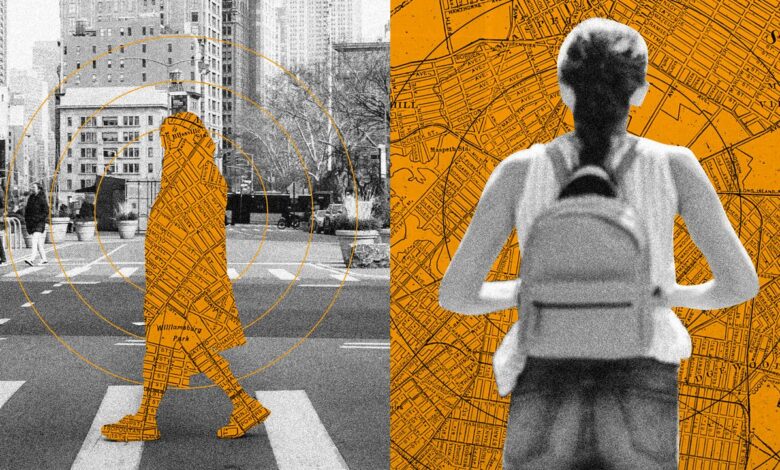
Cuando se hace una foto con una cámara digital o un smartphone, no solo se guardan los píxeles. La imagen también recibe una gran cantidad de metadatos, conocidos como datos EXIF (Formato de Archivo de Imagen Intercambiable), que incluyen detalles sobre cuándo se tomó, el dispositivo utilizado para capturarla y la configuración de la cámara.
Si el teléfono o la cámara tienen un chip GPS que registra tu ubicación, esta también se imprime de forma invisible en la foto. Esto es útil si quieres ver todas las fotos que has tomado en tu viaje a Nueva York, pero no tanto si compartes fotos de tus mascotas y no quieres revelar tu dirección.
Siempre que una foto trascienda tu público objetivo, es importante tener en cuenta los metadatos asociados y, si es necesario, eliminar la marca de ubicación.
¿Cómo sacar información de una imagen?
Los metadatos de las fotos pueden ser útiles de muchas maneras, y eso incluye las etiquetas de ubicación. Por ejemplo, tanto Google Fotos como Apple Fotos pueden ordenar tu biblioteca de fotos en función del lugar en el que fueron tomadas. Solo tienes que buscar en cualquiera de estas aplicaciones un lugar que hayas visitado recientemente para ver los resultados.
Hay varias formas de ver los metadatos almacenados con una foto. En Google Fotos para Android, pulsa en una imagen para abrirla y, a continuación, pulsa en los tres puntos (arriba a la derecha) y selecciona Acerca de. Si se adjunta información de ubicación, verás la foto situada en un mapa. Con Google Fotos en la web, una vez que hayas abierto una imagen puedes ver los mismos metadatos pulsando el botón de información (la «i» pequeña dentro de un círculo) en la esquina superior derecha.
En iOS, puedes utilizar Fotos de Apple para encontrar los metadatos de una foto abriendo una imagen y pulsando el botón de información (la «i» pequeña dentro de un círculo) situado en la parte inferior. De nuevo, tu foto se mostrará en un mapa en miniatura, si hay información de ubicación adjunta. Si utilizas Fotos de Apple en la web, haz doble clic en una imagen para abrirla, y el botón de información aparecerá en la esquina superior derecha.
Estos datos también se pueden encontrar en Windows y macOS, aunque solo se obtienen las coordenadas GPS en lugar de un mapa bien formateado. En Windows, haz clic con el botón derecho en una imagen del Explorador de archivos, selecciona Propiedades y abre la pestaña Detalles; en macOS, haz clic con el botón derecho en una imagen del Finder, selecciona Obtener información y, si hay coordenadas GPS adjuntas, las verás en el cuadro de diálogo emergente.
La mayoría de los programas de edición fotográfica también pueden mostrar información sobre la ubicación de las imágenes. Busca en la configuración y encontrarás la opción, aunque lo más probable es que sólo obtengas las coordenadas de latitud y longitud en lugar de un mapa. En la versión actual de Adobe Photoshop, puedes ver los metadatos de una foto seleccionando Archivo y, a continuación, Información de archivo después de abrir la imagen.

Me Meme, la nueva función de Google Fotos, utiliza IA generativa para ayudarte a crear imágenes divertidas y personalizadas en un solo clic.
¿Cómo puedo eliminar los metadatos de una foto?
Es importante tener en cuenta que muchos sitios web y aplicaciones, como eBay y Facebook, eliminan automáticamente los datos de ubicación de las fotos que se suben. Si te preocupa que la gente sepa dónde vives, trabajas o pasas tus vacaciones, revisa también la configuración de los sitios web y las aplicaciones que utilizas para compartir tu información, ya que es posible que se eliminen los datos de GPS sin que tengas que hacer nada.
Algunos editores de fotos permiten editar y eliminar ubicaciones: Google Fotos, por ejemplo, no lo permite, pero Apple Fotos sí. Accede a la página de información de una imagen y verás una opción para borrar datos del archivo; esta opción se llama «Ajustar» en Apple Fotos para iOS y «Editar» en Apple Fotos para la web.
DERECHOS DE AUTOR
Esta información pertenece a su autor original y fue recopilada del sitio https://es.wired.com/articulos/el-dato-oculto-en-tus-fotos-que-cualquiera-puede-ver-y-como-borrarlo